Как работает Eleven eSIM?
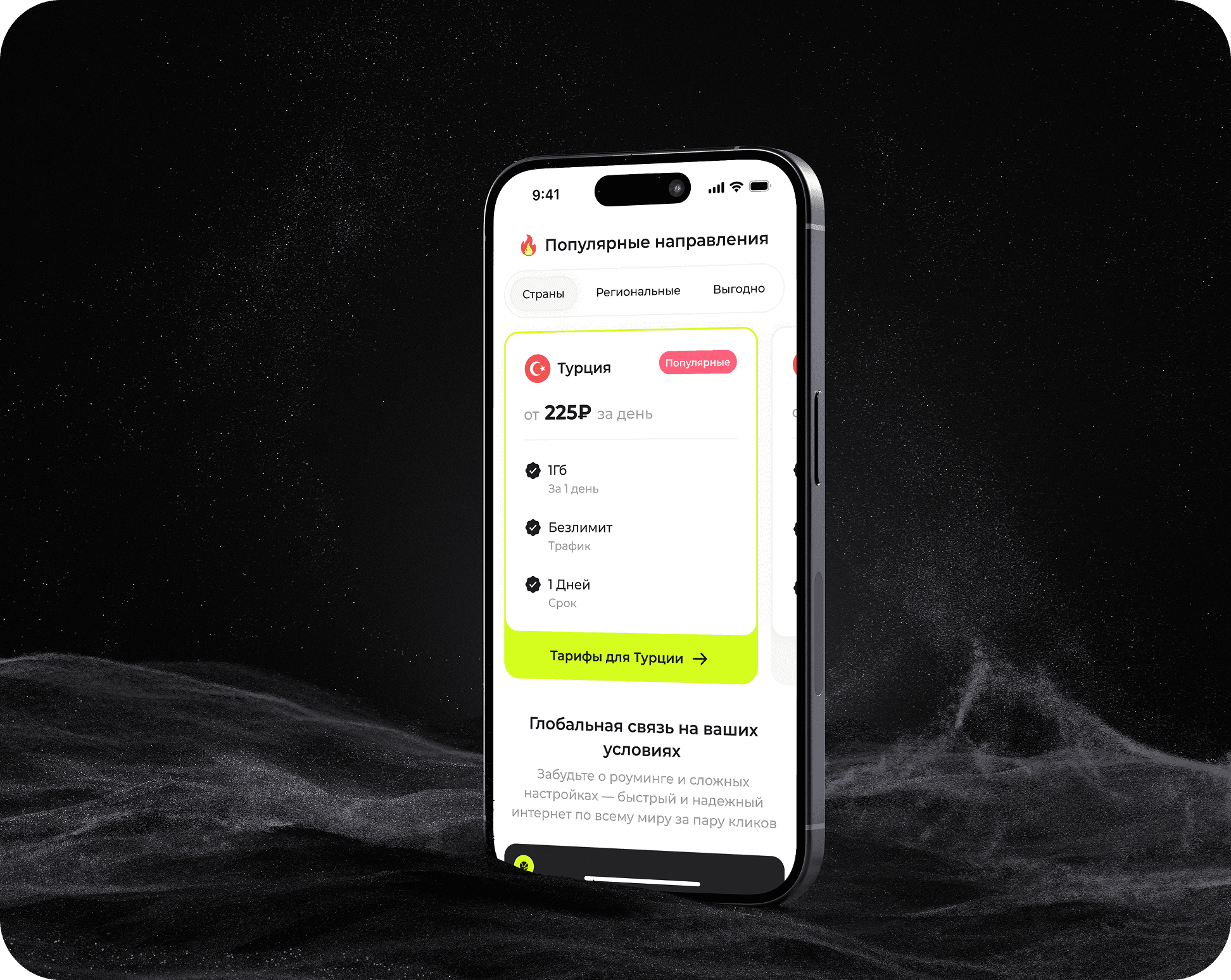
Выберите тарифный план
Найдите свое направление и выберите любой пакет данных.
Оплачивайте безопасно
Получите QR-код или ссылку сразу после оплаты.
Начните свой план
Начинайте только тогда, когда будете готовы использовать данные.
Инструкции и Поддержка
Подробное руководство по проверке, установке и использованию технологии eSIM на вашем устройстве.
Как проверить поддержку eSIM?
На устройствах Apple
- Перейдите в «Настройки» → «Сотовая связь». Ищите пункт «Добавить eSIM».
- Проверьте наличие серийного номера EID в настройках об устройстве.
- Наберите *#06#. Если кроме IMEI появится EID — eSIM поддерживается.
На устройствах Android
- Перейдите в «Настройки» → «Подключения» (или Сеть) → «Диспетчер SIM-карт».
- Найдите опцию добавления eSIM или сканирования QR-кода оператора.
- Также можно свериться с официальными характеристиками вашей модели в интернете.
Как установить eSIM?
Обеспечьте стабильный интернет
Для загрузки профиля eSIM обязательно требуется Wi-Fi или стабильный мобильный интернет.
Отсканируйте QR-код
Перейдите в диспетчер SIM-карт и выберите «Добавить eSIM» → «Сканировать QR-код». Иногда достаточно просто навести стандартную камеру.
Включите роуминг данных
В настройках мобильной сети включите опцию «Данные в роуминге» для новой eSIM.
Важно!
Никогда не удаляйте активированную eSIM! Повторная установка или перенос профиля на другое устройство невозможны. Активация обычно занимает меньше минуты.
Популярные модели с eSIM
Модуль UNISIMKA
Специальные модули UNISIMKA / UNISIMKA+ вместе с мобильным приложением позволяют устанавливать наши профили eSIM на устройства Android, iOS и даже модемы, изначально не поддерживающие эту технологию.
Подробнее о модуле«На UNISIMKA профиль становится без проблем по QR-коду. Регистрация в сети автоматическая. После прошивки профиля надо дождаться регистрации, разрешить роуминг и перезагрузить телефон...»
— Андрей Р.Часто задаваемые вопросы
Все, что вам нужно знать о eSIM для комфортных путешествий. Не нашли ответ? Наша поддержка всегда на связи.